当前位置:
首页
> google浏览器视频播放画质提升及缓冲优化教程
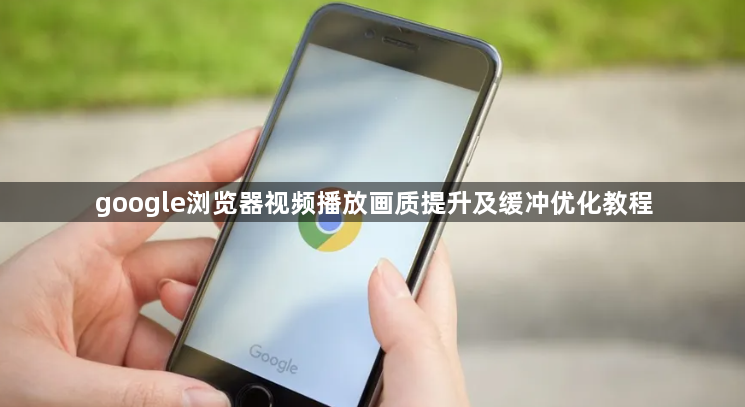
google浏览器视频播放画质提升及缓冲优化教程
发布时间:2026-07-31
来源:pp51.cn
详情介绍
一、使用Chrome扩展程序
1. 安装视频增强器:在Chrome网上应用店搜索“Video Enhancer”或类似的扩展名,找到并安装。这个扩展通常能够提供更高质量的视频流,并且减少缓冲时间。
2. 安装其他视频加速扩展:除了Video Enhancer之外,还可以尝试安装如“Video Download Master”等其他视频加速扩展,这些扩展可以帮助用户下载视频内容,从而在播放时减少网络流量和提高加载速度。
3. 调整视频设置:在扩展程序的设置中,根据需要调整视频质量、分辨率和帧率等参数,以获得最佳的观看体验。
二、调整浏览器设置
1. 启用硬件加速:在浏览器的设置中,找到“高级”或“隐私与安全”选项,然后选择“硬件加速”。这将有助于浏览器利用硬件加速功能来加快视频播放速度。
2. 降低视频质量:如果视频质量对您来说不是问题,可以尝试降低视频质量设置,以减少缓冲时间。
3. 关闭自动播放视频:在浏览器的设置中,找到“隐私与安全”选项,然后选择“自动播放视频”。禁用此功能可以避免浏览器自动播放视频文件,从而减少缓冲时间。
三、使用VPN服务
1. 选择合适的VPN服务:选择一个可靠的VPN服务提供商,确保其服务器位于距离您较近的位置,以提高视频传输速度。
2. 配置VPN连接:按照VPN提供商的指导手册进行配置,包括输入服务器地址、端口号等信息。
3. 测试VPN连接:在连接VPN后,尝试播放视频文件,检查是否能够流畅播放。
四、使用云存储服务
1. 选择云存储服务:选择一个可靠的云存储服务,如百度网盘、阿里云盘等,将视频文件上传到云端。
2. 使用云存储服务下载视频:在浏览器中打开云存储服务的网页版,登录您的账户,然后将视频文件从云端下载到本地。
3. 使用下载的视频文件播放:在浏览器中打开下载的视频文件,享受高清画质的视频播放体验。
总之,通过上述方法,您可以有效提升Google浏览器中视频播放的画质和优化缓冲。请注意,某些方法可能需要您的浏览器支持特定的扩展程序或插件,因此请根据您的浏览器版本和需求选择合适的解决方案。
继续阅读
-
华为浏览器对比小米浏览器哪个网页兼容性更稳定
华为浏览器对比小米浏览器,哪个网页兼容性更稳定?本文针对主流H5、政务系统及复杂表单进行横向实测,为您提供兼顾各场景的选型决策。
-
UC浏览器弱网对抗与智能断网重连技术原理揭秘

UC浏览器在弱网对抗与智能断网重连方面有何核心技术?本文深度揭秘其网络优化原理,助你彻底告别信号不稳定带来的网页加载失败。
-
谷歌浏览器手机版资讯速递2026版本前瞻
谷歌浏览器公布了2026年移动端产品的演进规划。新版本将重点升级Blink渲染引擎以压低内存占用,并逐步引入端侧轻量化AI辅助检索,持续引领行业创新方向。
-
Google浏览器如何管理并同步浏览数据
学习如何通过Google浏览器管理和同步浏览数据,提高数据存储和管理效率,确保跨设备同步浏览历史、书签等数据。
